Organiser et personnaliser
Personnalisez l'apparence avec les thèmes
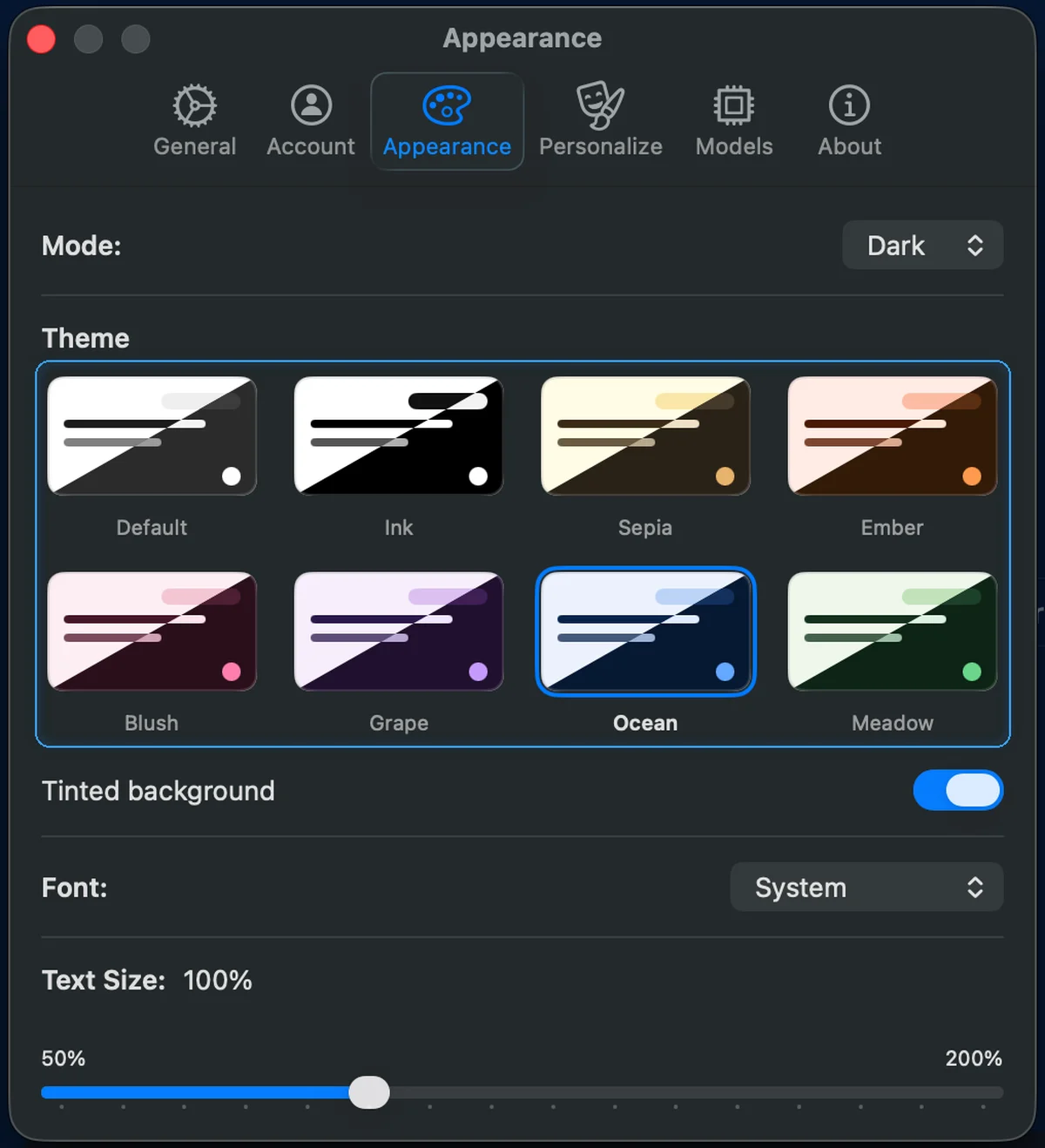
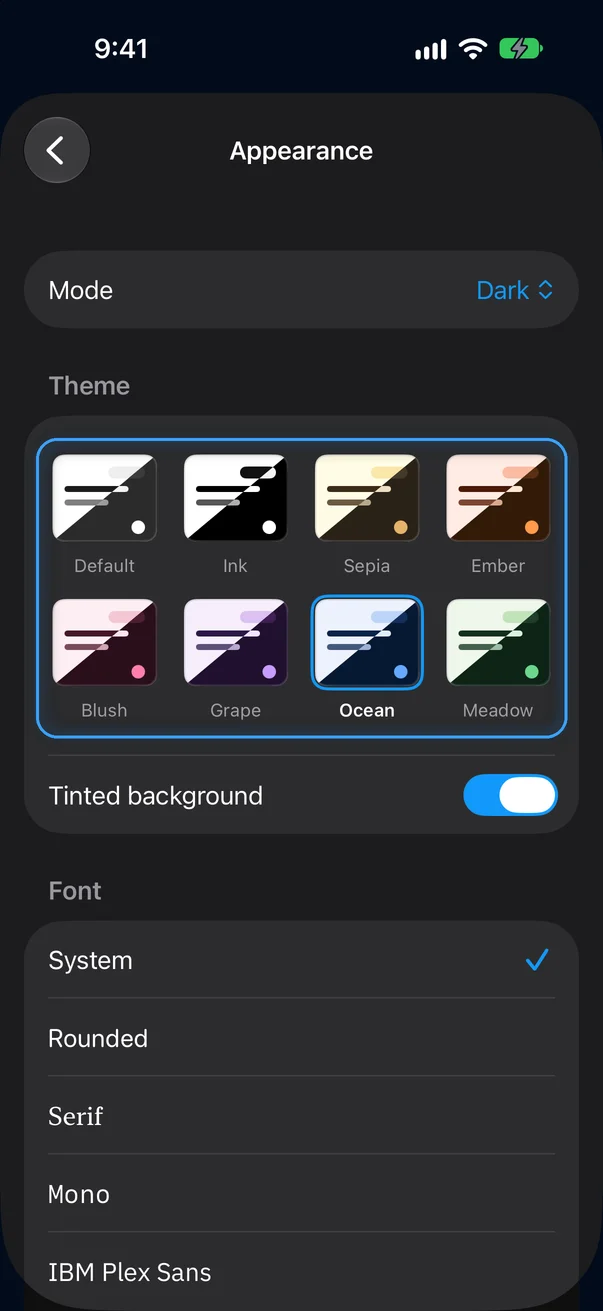
Choisissez Clair ou Sombre, l'un des 8 thèmes de couleur et une police facile à lire pour vous.
Si vous passez beaucoup de temps dans vos chats, il est agréable qu'ils soient confortables à regarder. Fello AI vous permet de choisir le mode Clair ou Sombre, un thème de couleur, une police et, sur Mac, la taille du texte. Les changements s'appliquent immédiatement : vous pouvez donc essayer et voir.
Ouvrir Apparence
- Dans la barre des menus, choisissez Fello AI → Réglages… (ou appuyez sur ⌘,). La fenêtre des réglages s'ouvre.
- Cliquez sur l'onglet Apparence.
- Dans la liste des chats, touchez l'engrenage (Paramètres). Les paramètres s'ouvrent.
- Touchez Apparence.
Choisir un mode, un thème et une police
Chaque réglage modifie l'app immédiatement.
- Mode : Auto suit votre système et c'est le réglage par défaut. Choisissez Clair ou Sombre pour le définir vous-même. Le mode s'applique à toute l'app.
- Thème : choisissez-en un parmi 8 : Par défaut, Encre, Sépia, Braise, Rose, Raisin, Océan ou Prairie. Un thème change l'arrière-plan de la page, vos bulles de message, le texte, les liens et le bouton d'envoi. Chaque thème, sauf Par défaut, a ses propres couleurs claires et sombres.
- Arrière-plan coloré : cet interrupteur est activé par défaut. Désactivez-le pour un arrière-plan uni qui garde les bulles et le bouton d'envoi du thème. Il n'est pas disponible pour Par défaut et Encre.
- Police : choisissez Système (par défaut), Arrondie, Avec empattements, Chasse fixe ou IBM Plex Sans. La police modifie le texte des messages. Le code reste à chasse fixe pour rester facile à lire.
Agrandir le texte
Dans l'onglet Apparence, faites glisser le curseur Taille du texte : de 50 % à 200 %. Vous pouvez aussi utiliser le clavier pendant que vous discutez :
- ⌘+ agrandit le texte (Présentation → Agrandir le texte).
- ⌘- réduit le texte (Présentation → Réduire le texte).
- ⌘0 revient à la normale (Présentation → Taille réelle).
Fello AI suit le réglage de taille du texte de votre iPhone. Modifiez-le là, et le texte de vos chats change aussi.
Bon à savoir
- Les changements s'appliquent immédiatement. Il n'y a pas de bouton Enregistrer : vous pouvez donc revenir en arrière à tout moment.
- Arrière-plan uni, mêmes couleurs. Si une page colorée est trop marquée, désactivez Arrière-plan coloré et gardez les bulles et le bouton d'envoi du thème.
- Les thèmes s'appliquent à la fenêtre de chat principale. Ils ne changent pas la barre de chat, Signets ni Comparer.
Ce guide vous a-t-il été utile ?
Merci pour votre retour.
Posez vos questions depuis n'importe quelle app avec ⌥ Space
