Créer
Créez et modifiez des images
Décrivez une image et Fello AI la crée, ou ajoutez votre propre photo et demandez des modifications.
Sur cette page
Créer une imageDécrire ce que vous voulezModifier votre propre photoChoisir un modèle d'imageEnregistrer et partagerBon à savoirFello AI sait créer des images, pas seulement écrire du texte. Décrivez ce que vous voulez et un modèle d'image le dessine. Ou ajoutez votre propre photo et demandez une modification, comme un nouvel arrière-plan ou un autre style.
Un modèle d'image est un autre type de modèle d'IA que ceux avec lesquels vous discutez. Il prend votre description (et votre photo, si vous en ajoutez une) et renvoie une image au lieu d'une réponse. C'est pourquoi les images ont leur propre bouton : Images.
Créer une image
- Ouvrez un chat et touchez Images dans la barre de message. Le chat passe sur un modèle d'image.
- Décrivez l'image souhaitée.
- Envoyez votre message. L'image apparaît dans le chat.
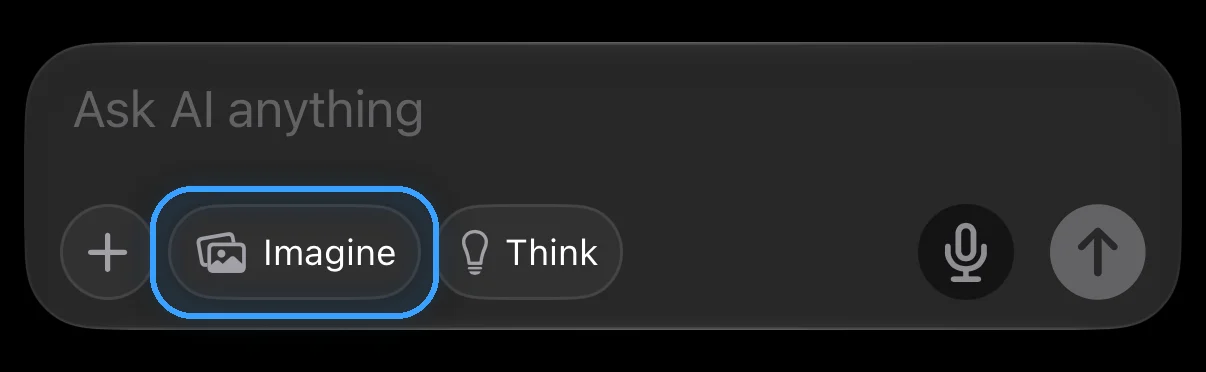
Touchez Images à nouveau pour revenir à un modèle de chat. Activer Images désactive Compétences et Réflexion.
Décrire ce que vous voulez
Plus vous en dites, plus le résultat se rapproche de ce que vous imaginez. Une description courte laisse le modèle deviner. Essayez de préciser :
- Le sujet : ce que montre l'image, et ce qu'il fait.
- Le style : photo, aquarelle, croquis au crayon, rendu 3D.
- La lumière et l'ambiance : douce lumière du matin, sombre, lumineuse et joyeuse.
- Le format : carré, large ou haut (voir les options de mise en page plus bas).
Comparez « un chat » et « un chat roux endormi sur un rebord de fenêtre ensoleillé, douce lumière du matin, aquarelle ». Le second donne au modèle une scène, une lumière et un style sur lesquels s'appuyer.
Si le premier résultat ne convient pas, envoyez un message de suivi qui change un seul élément, comme « rends la lumière plus chaude ».
- Un coin lecture douillet avec une fenêtre, de la pluie dehors, la lumière chaude d'une lampe, illustration
- Un golden retriever avec des lunettes de soleil sur un skateboard, style photo lumineux
- Une affiche minimaliste d'une montagne au lever du soleil, aplats de couleurs
Modifier votre propre photo
Vous pouvez aussi partir d'une photo et décrire la modification voulue. Les usages courants sont la restauration d'une vieille photo, le changement d'arrière-plan, le changement de style d'un portrait ou la suppression d'un objet.
- Activez Images.
- Cliquez sur + et choisissez une photo, ou faites-en glisser une dans le chat, ou collez-la. Le bouton affiche alors Modifier l'image.
- Décrivez la modification et envoyez votre message.
- Activez Images.
- Touchez +, puis choisissez Photos ou Caméra.
- Décrivez la modification et envoyez votre message.
Pour le travail sur les images, vous ne pouvez joindre que des images. L'ajout d'une photo nécessite un abonnement.
- Restaure cette vieille photo et enlève les rayures
- Remplace l'arrière-plan par une plage au coucher du soleil
- Transforme ce portrait en peinture à l'aquarelle
Choisir un modèle d'image
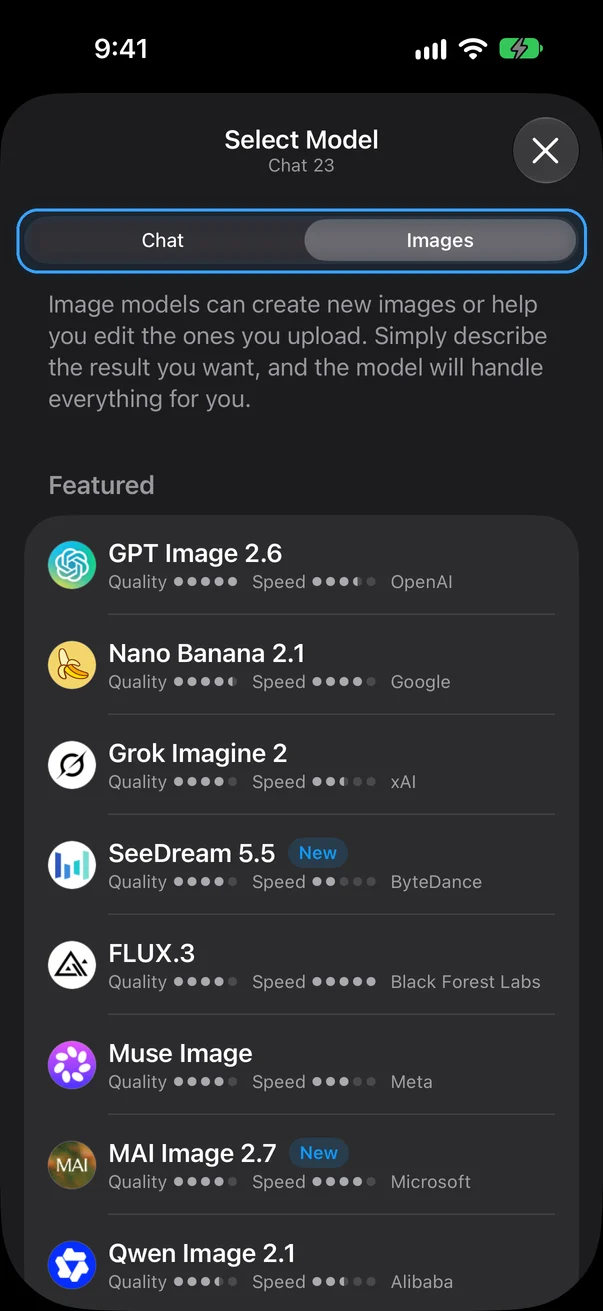
Ouvrez la liste des modèles et faites-la passer de Chat à Images. La liste comprend GPT Image, Nano Banana, Seedream, FLUX, Grok Imagine et d'autres, et elle est mise à jour de notre côté. Chaque ligne affiche Qualité et Vitesse : vous pouvez ainsi choisir un modèle rapide pour des idées rapides et un modèle de meilleure qualité pour la version finale.
Sur Mac, un menu Mise en page apparaît quand Images est activé. Choisissez Auto, 1:1 (Carré), 4:3 (Paysage), 3:4 (Portrait), 16:9 (Grand écran) ou 9:16 (Vertical). Sur iPhone et iPad, la mise en page est toujours Auto.
Enregistrer et partager
- Survolez l'image.
- Cliquez sur Télécharger l’image pour l'enregistrer, ou sur Voir en taille réelle pour l'examiner de plus près.
- Vous pouvez aussi faire un clic droit sur l'image et choisir Télécharger ou Copier.
- Sous l'image, touchez Enregistrer l’image pour ouvrir la feuille de partage, ou Afficher en plein écran pour l'examiner de plus près.
- Vous pouvez aussi maintenir le doigt sur l'image et choisir Partager ou télécharger ou Aperçu.
Bon à savoir
- Limite quotidienne : le nombre d'images que vous pouvez générer chaque jour est limité. Quand vous l'atteignez, le message indique que la limite se réinitialise dans 24 heures.
- La retouche de photos nécessite un abonnement.
- Images désactive Compétences et Réflexion tant que vous ne le touchez pas à nouveau.
