Mac
Pergunte a partir de qualquer app com ⌥ Espaço
Prima ⌥ Espaço em qualquer app para abrir a barra de conversa, faça uma pergunta rápida e passe a conversa para a janela principal quando precisar de mais espaço.
Nesta página
Abra a barra de conversaPergunte sobre o que está no ecrãContinue na janela principalMude o atalhoBom saberA barra de conversa é uma pequena janela que abre por cima do que estiver a fazer. Pode fazer uma pergunta rápida sem mudar de app e voltar logo ao trabalho.
Abra a barra de conversa
- Em qualquer app, prima ⌥ Espaço (Option + Espaço). A barra abre com Pergunte o que quiser à IA.
- Escreva a sua pergunta e prima Return. A barra cresce para caber a resposta.
- Prima ⌥ Espaço outra vez para ocultar a barra, ou prima Esc para a fechar.
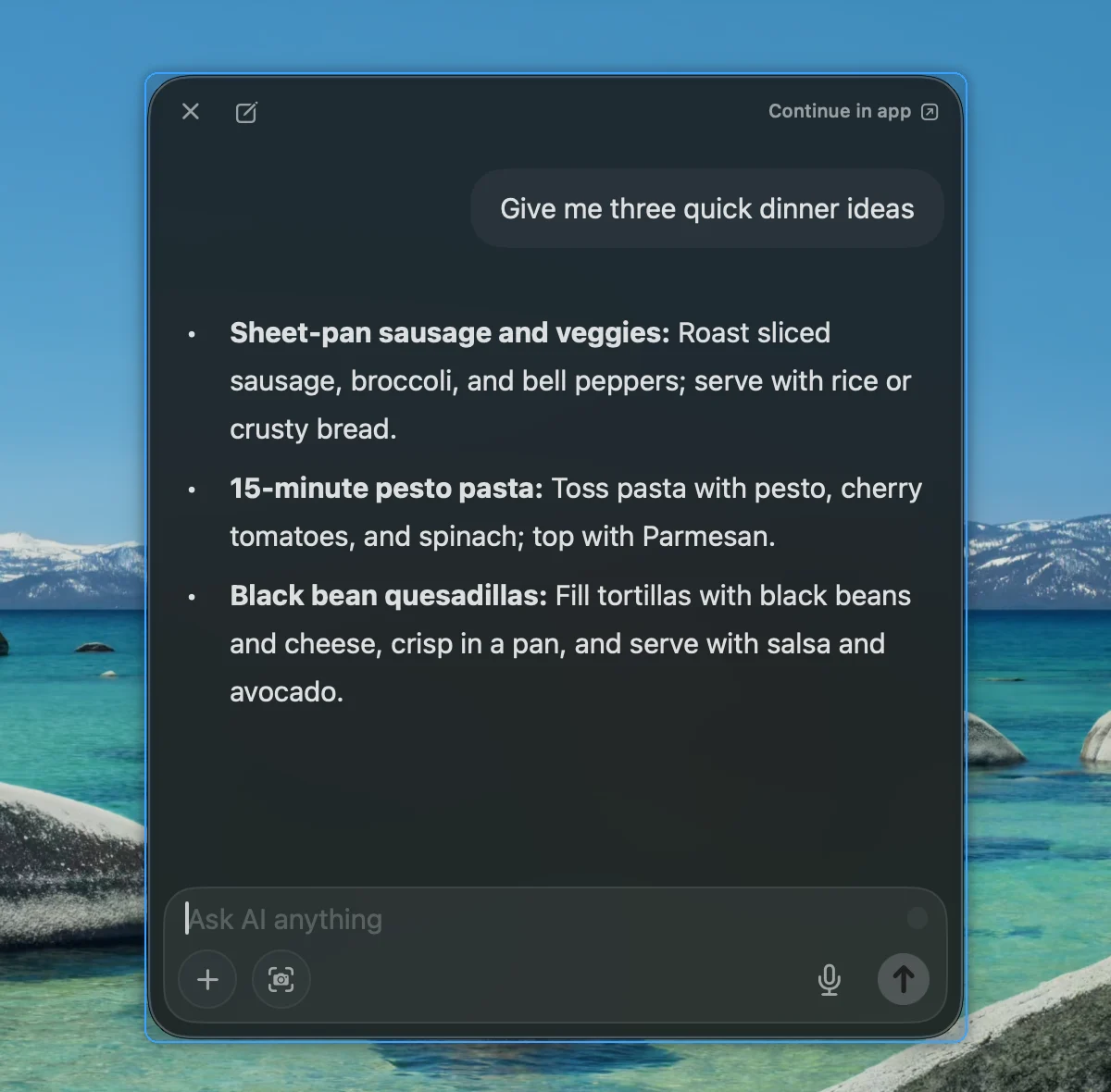
Também pode clicar no ícone do Fello AI na barra de menus. Clique com o botão direito no ícone para ver Abrir o Fello AI, Abrir barra de conversa, Modelo, Definições… e Sair.
Pergunte sobre o que está no ecrã
A barra de conversa não lê por si só o texto selecionado. Para perguntar sobre algo que está a ver, envie uma captura de ecrã ou cole o texto na barra.
- Na barra de conversa, clique em Capturar uma área do ecrã.
- Arraste para selecionar a área que quer. Prima Esc para cancelar.
- Escreva a sua pergunta e prima Return. A captura de ecrã segue com ela.
A barra também tem botões para anexar ficheiros e para ditar a pergunta (⇧⌘D).
- O que significa esta mensagem de erro?
- Resume este email em duas frases.
Continue na janela principal
Quando uma pergunta rápida se transforma numa conversa mais longa, clique em Continuar na app. O Fello AI abre um chat novo na janela principal, já com o seu texto e os seus ficheiros.
Mude o atalho
Se ⌥ Espaço entrar em conflito com outra app, escolha o seu próprio atalho.
- Abra Definições → Geral.
- Em Atalhos Globais, clique no campo Atalho da barra de conversa:.
- Prima a nova combinação. Tem de incluir ⌘, ⌥ ou ⌃. Clique em ✕ para remover o atalho.
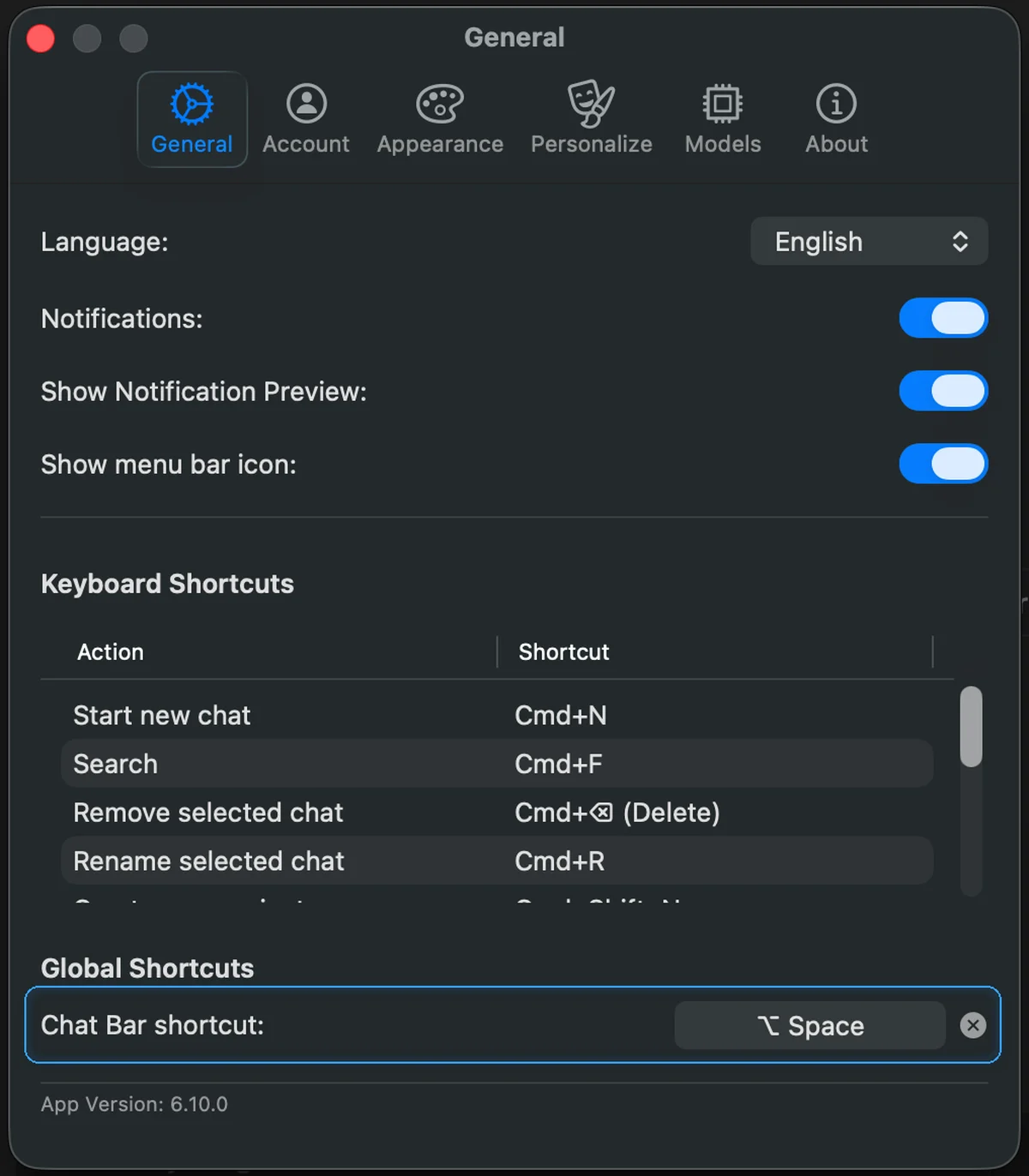
Para ocultar o ícone da barra de menus, desative Mostrar ícone na barra de menus: em Definições → Geral. O atalho continua a funcionar.
Bom saber
- Só para subscritores: anexar ficheiros, o botão de captura de ecrã e o ditado precisam de uma subscrição.
- Começo de novo: se fechar a barra durante mais de 5 minutos, da próxima vez que a abrir começa um chat novo.
- Escolha o modelo da barra: clique com o botão direito no ícone da barra de menus e escolha Modelo.
