Criar
Crie e edite imagens
Descreva uma imagem e o Fello AI cria-a, ou adicione a sua fotografia e peça alterações.
Nesta página
Crie uma imagemDescreva o que querEdite a sua própria fotografiaEscolha um modelo de imagemGuarde e partilheBom saberO Fello AI também cria imagens, não só texto. Descreva o que quer e um modelo de imagem desenha-o. Ou adicione a sua fotografia e peça uma alteração, como um fundo novo ou um estilo diferente.
Um modelo de imagem é um tipo de modelo de IA diferente daqueles com que conversa. Recebe a sua descrição (e a sua fotografia, se adicionar uma) e devolve uma imagem em vez de uma resposta. É por isso que as imagens têm o seu próprio interruptor: Imagens.
Crie uma imagem
- Abra um chat e toque em Imagens na barra de mensagem. O chat muda para um modelo de imagem.
- Descreva a imagem que quer.
- Envie a sua mensagem. A imagem aparece no chat.
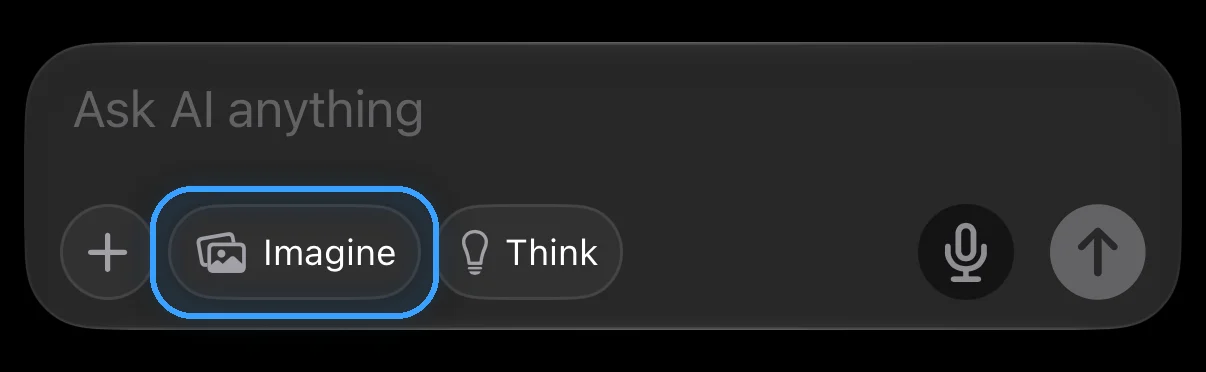
Toque em Imagens outra vez para voltar a um modelo de chat. Ao ativar Imagens, desativa Competências e A pensar.
Descreva o que quer
Quanto mais disser, mais o resultado se aproxima do que imagina. Uma descrição curta deixa o modelo a adivinhar. Tente indicar:
- Assunto: o que está na imagem e o que está a fazer.
- Estilo: fotografia, aguarela, esboço a lápis, render 3D.
- Luz e ambiente: luz suave da manhã, sombrio, luminoso e divertido.
- Formato: quadrado, largo ou alto (veja as opções de layout abaixo).
Compare «um gato» com «um gato ruivo a dormir num parapeito de janela ao sol, luz suave da manhã, aguarela». A segunda dá ao modelo uma cena, uma luz e um estilo com que trabalhar.
Se o primeiro resultado não for o certo, envie um pedido seguinte que mude uma só coisa, como «torna a luz mais quente».
- Um cantinho de leitura aconchegante com uma janela, chuva lá fora, luz quente de candeeiro, ilustração
- Um golden retriever de óculos de sol num skate, estilo de fotografia luminosa
- Um cartaz minimalista de uma montanha ao nascer do sol, cores planas
Edite a sua própria fotografia
Também pode partir de uma fotografia e descrever a alteração que quer. Bons usos são restaurar uma fotografia antiga, trocar um fundo, mudar o estilo de um retrato ou remover um objeto.
- Ative Imagens.
- Clique em + e escolha uma fotografia, ou arraste uma para o chat ou cole-a. O botão passa a dizer Editar imagem.
- Descreva a alteração e envie a sua mensagem.
- Ative Imagens.
- Toque em + e escolha Fotografias ou Câmara.
- Descreva a alteração e envie a sua mensagem.
Para trabalho com imagens, só pode anexar imagens. Adicionar uma fotografia precisa de uma subscrição.
- Restaura esta fotografia antiga e corrige os riscos
- Troca o fundo por uma praia ao pôr do sol
- Transforma este retrato numa pintura a aguarela
Escolha um modelo de imagem
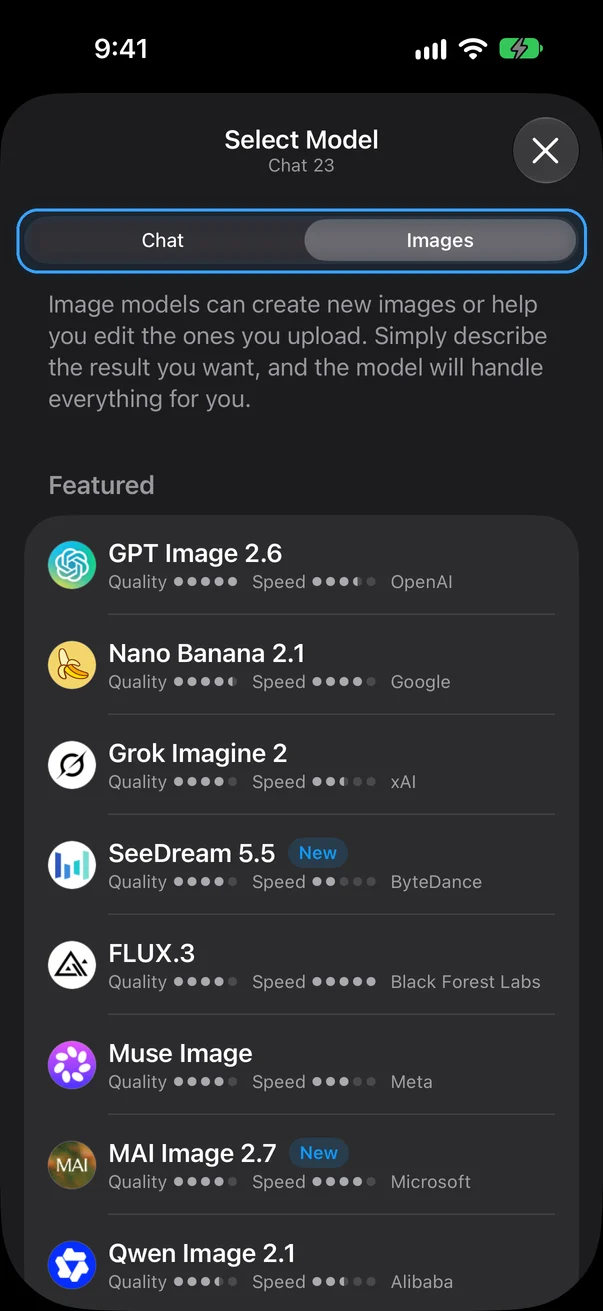
Abra a lista de modelos e mude-a de Chat para Imagens. A lista inclui GPT Image, Nano Banana, Seedream, FLUX, Grok Imagine e mais, e é atualizada do nosso lado. Cada linha mostra Qualidade e Velocidade, para poder escolher um modelo rápido para ideias soltas e um de maior qualidade para a versão final.
No Mac, aparece um menu Layout enquanto Imagens está ativo. Escolha Auto, 1:1 (Quadrado), 4:3 (Horizontal), 3:4 (Vertical), 16:9 (Panorâmico) ou 9:16 (Alto). No iPhone e no iPad, o layout é sempre Auto.
Guarde e partilhe
- Passe o cursor sobre a imagem.
- Clique em Transferir Imagem para a guardar, ou em Ver em Tamanho Total para a ver melhor.
- Também pode clicar com o botão direito na imagem e escolher Transferir ou Copiar.
- Por baixo da imagem, toque em Guardar imagem para abrir a folha de partilha, ou em Ver em ecrã inteiro para a ver melhor.
- Também pode manter premida a imagem e escolher Partilhar ou transferir ou Pré-visualização.
Bom saber
- Limite diário: há um limite para o número de imagens que pode gerar por dia. Quando o atingir, a mensagem indica que é reposto em 24 horas.
- Editar fotografias precisa de uma subscrição.
- Imagens desativa Competências e A pensar até tocar de novo.
