Organizar e personalizar
Personalize com temas
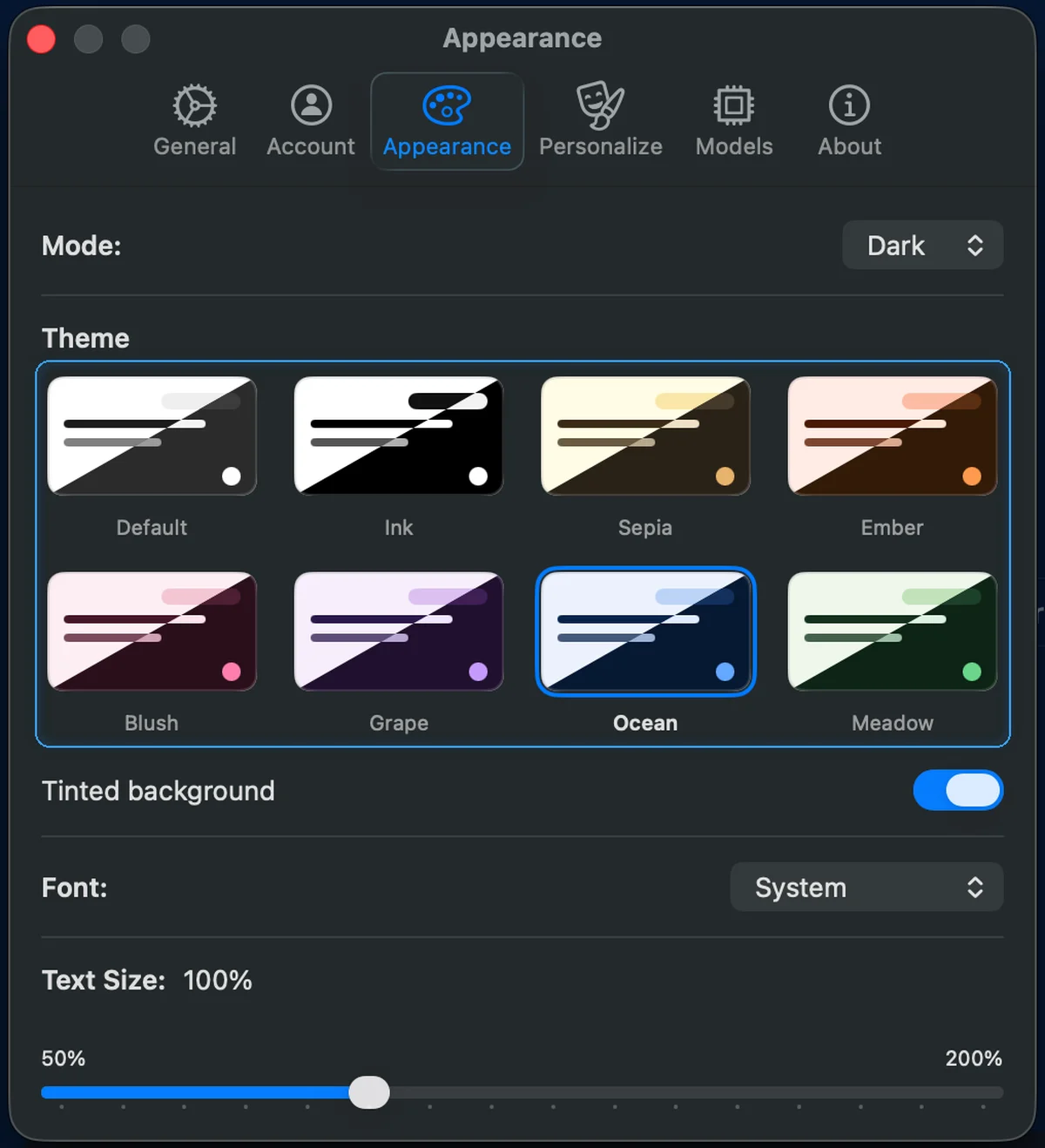
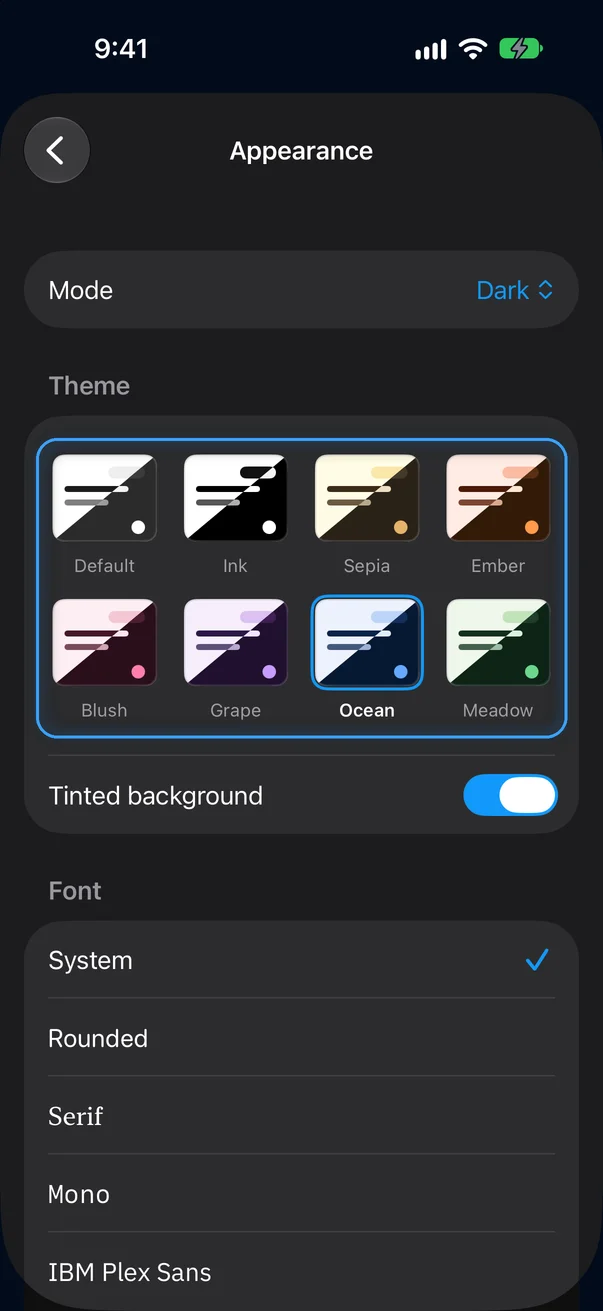
Escolha Claro ou Escuro, um de 8 temas de cor e um tipo de letra fácil de ler para si.
Se passa muito tempo em chats, ajuda que sejam agradáveis de ver. O Fello AI deixa-o escolher o modo Claro ou Escuro, um tema de cor, um tipo de letra e, no Mac, o tamanho do texto. As alterações aplicam-se de imediato, por isso pode experimentar e ver.
Abra o Aspeto
- Na barra de menus, escolha Fello AI → Definições… (ou prima ⌘,). A janela de definições abre-se.
- Clique no separador Aspeto.
- Na lista de Chats, toque na roda dentada (Definições). As Definições abrem-se.
- Toque em Aspeto.
Escolha um modo, um tema e um tipo de letra
Cada controlo altera a app de imediato.
- Modo: Auto acompanha o seu sistema e é o predefinido. Escolha Claro ou Escuro para o definir você. O modo aplica-se a toda a app.
- Tema: escolha um de 8: Predefinido, Tinta, Sépia, Brasa, Rubor, Uva, Oceano ou Prado. Um tema altera o fundo da página, as suas bolhas de mensagem, o texto, as ligações e o botão de enviar. Todos os temas, exceto Predefinido, têm cores próprias para claro e escuro.
- Fundo colorido: este interruptor vem ativo por predefinição. Desative-o para ter um fundo simples que mantém as bolhas e o botão de enviar do tema. Não está disponível para Predefinido e Tinta.
- Tipo de letra: escolha Sistema (o predefinido), Arredondado, Serifado, Monoespaçado ou IBM Plex Sans. O tipo de letra altera o texto das mensagens. O código mantém-se monoespaçado para ser fácil de ler.
Aumente o texto
No separador Aspeto, arraste o controlo deslizante Tamanho do Texto: entre 50% e 200%. Também pode usar o teclado enquanto conversa:
- ⌘+ aumenta o texto (Visualização → Aumentar texto).
- ⌘- diminui o texto (Visualização → Diminuir texto).
- ⌘0 volta ao normal (Visualização → Tamanho real).
O Fello AI segue a definição de tamanho do texto do seu iPhone. Altere-a aí e o texto dos seus chats também muda.
Bom saber
- As alterações aplicam-se de imediato. Não há botão de guardar, por isso pode voltar atrás em qualquer altura.
- Fundo simples, mesmas cores. Se uma página colorida for demais, desative Fundo colorido e mantenha as bolhas e o botão de enviar do tema.
- Os temas aplicam-se à janela principal do chat. Não alteram a barra de conversa, os Marcadores nem a comparação.
Este guia foi útil?
Obrigado pelo seu feedback.
Pergunte a partir de qualquer app com ⌥ Espaço
